Inhaltsverzeichnis
Signatur in Outlook 2016 einbinden
Voraussetzungen
- Outlook 2016 und Neuer
Einrichtung
- In Outlook wählen Sie den Navigationspunkt „E-Mails“.

- Sie gehen zu der Registerkarte „Start“.

- Folgend wählen Sie unter der Befehlsgruppe „Neu“ „Neue E-Mail“ aus.

- Es öffnet sich ein neues Fenster mit dem Namen „Unbekannt - Nachricht“.

- Unter der Registerkarte „Nachricht“ finden Sie die Schaltfläche „Signatur“

- Um eine neue Signatur einzurichten, müssen Sie „Signatur …“ drücken. Wenn Sie bereits eine Signatur eingerichtet haben, wählen Sie Ihre optionale Signatur aus und verfolgen den weitern Ablauf der Doku nicht mehr.

- Es öffnet sich erneut ein neues Fenster mit dem Namen „Signaturen und Briefpapier“ öffnen.

- In der Registerkarte „E-Mail-Signatur“ benutzen Sie die Schaltfläche _ckgedit_QUOT_Neu„.

- Benennen Sie Ihre Signatur nach Belieben und bestätigen Sie mit der Schaltfläche „OK“.

- Das Fenster „Signaturen und Briefpapier“ schließt sich.
- Zu sehen ist Ihre neu benannte Signatur unter dem Bereich „Signaturen zum Bearbeiten auswählen“.

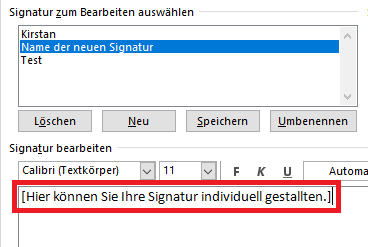
- Um Ihre Signatur nach Bedarf anzupassen, müssen Sie unter dem Bereich „Signaturen zum Bearbeiten auswählen“ Ihre Signatur auswählen.
- Die ausgewählte Signatur sollte eine farbliche Makierung aufweisen. In diesem Fall eine blaue:
- Die individuelle Konfiguration können Sie in dem Eingabefeld unter „Signatur bearbeiten“ gestallten.
- Nach dem individellem Gestalten, ist zu entscheiden ob die neu angelegte Signatur als Standardsignatur zu benutzen ist.
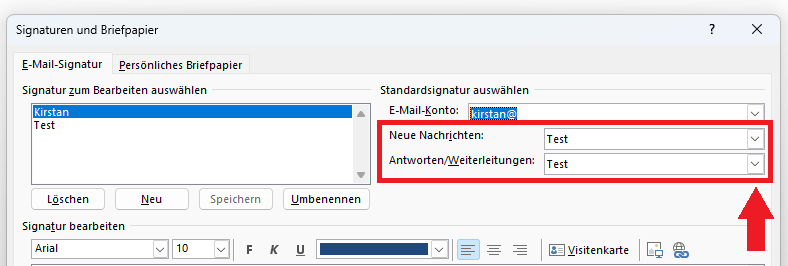
- Unter dem Bereich „Standardsignatur auswählen“ kann für zwei Arten von Mails eine Signatur hinterlegt werden.
- Zum Einen für „Neue Nachrichten“
- Zum Anderen für „Antworten/Weiterleitungen“
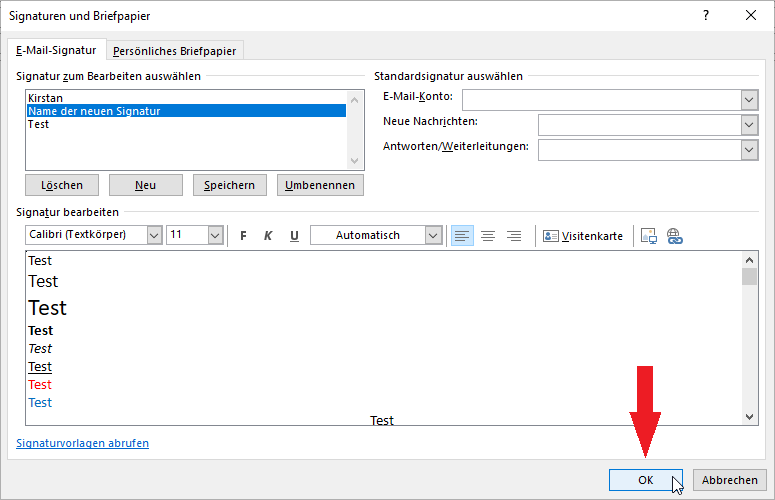
- Nach dem Konfigurieren bestätigen Sie ihre (Standard-)Signatur mit der Schaltfläche „OK“.
- Ihre Signatur ist fertig eingerichtet und kann verwendet werden.